



Transforma tu experiencia educativa.
Este es tu punto de acceso a todos los recursos educativos de Tecnología Educativa que te permitirá optimizar tus busquedas. Integramos contenidos como videos, guías interactivas y tutoriales paso a paso, para mejorar la usabilidad y accesibilidad de las plataformas, facilitando tu aprendizaje autónomo y el desarrollo de tus competencias digitales.

Tecnología Educativa
Podemos ayudarte a integrar la tecnología en tu trabajo diario, con las diversas herramientas y plataformas disponibles en la Universidad.
¿Cómo ingresar a Brightspace?
El primer paso para embarcarte en tu viaje educativo en Brightspace es aprender cómo ingresar a la plataforma.
Abrir la infografía ¿Cómo crear mi cuenta en Coursera?
¿Cómo crear mi cuenta en Coursera?
Coursera es una plataforma global de aprendizaje en línea que ofrece cursos de las principales universidades y empresas.
Abrir la infografía ¿Cómo entrar a Brightspace?
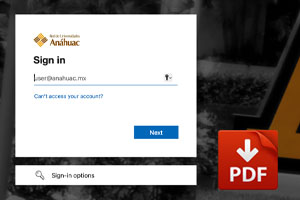
¿Cómo entrar a Brightspace?
El primer paso para embarcarte en tu viaje educativo en Brightspace es aprender cómo ingresar a la plataforma.
Preguntas Frecuentes
1. Al abrir mi examen me pide una contraseña o LockDown Browser me cierra la sesión diciendo que detectó programas abiertos.
Causa raíz: intentar entrar al examen desde Chrome/Safari en lugar de abrir la aplicación dedicada, o tener aplicaciones en segundo plano procesando video/audio (Teams, Discord, Spotify, Grammarly, extensiones de IA).
- Cerrar todos los navegadores y aplicaciones: cierra por completo Zoom, Teams, WhatsApp Web, Spotify, Grammarly y cualquier extensión de navegador.
- Ejecutar LockDown Browser directamente: busca el icono de LockDown Browser en tu escritorio o aplicaciones y ábrelo desde ahí (no desde Chrome).
- Iniciar sesión en Brightspace desde LockDown Browser: usa el navegador seguro para entrar al LMS, navegar hasta tu curso y dar clic en Iniciar Cuestionario. La contraseña se ingresará sola automáticamente.
2. Intenté subir mi tarea pero me marca error de archivo, o quiero saber si el detector de IA rechazó mi entrega.
Causa raíz: formatos no permitidos por la institución (ej. archivos .pages de Mac, enlaces de Google Drive sin permisos) o archivos corruptos/protegidos con contraseña.
- Convertir el documento a formato estándar: guarda tu trabajo siempre en formato PDF o Word (.docx). Evita subir capturas de pantalla o carpetas comprimidas (.zip) a menos que el profesor lo solicite.
- Verificar la confirmación por correo (Submission Receipt): al completar la entrega, Brightspace envía automáticamente un correo de confirmación con un número de recibo. Si no recibiste este correo, la entrega no se completó.
- Consultar el reporte de similitud (si está habilitado): regresa al buzón de la tarea. Si el profesor permitió la visualización, verás un porcentaje con color al lado de tu archivo entregado.
3. No puedo ver una lección o evaluación que mi profesor dijo que ya estaba disponible.
Causa raíz: restricciones de fecha/hora, condiciones de liberación no cumplidas (Release Conditions - ej. no haber leído la lectura previa) o uso de un navegador incompatible.
- Verificar condiciones previas: revisa si la unidad de contenido exige completar una revisión previa (ej. obtener 80% en un quiz previo o abrir un archivo específico).
- Limpiar caché o cambiar de navegador: usa Google Chrome o Mozilla Firefox en una ventana de Incógnito. Borra la memoria caché de tu navegador.
- Verificar zona horaria en perfil: ve a tu Perfil de Brightspace > Preferencias de cuenta y confirma que tu zona horaria sea la correcta, para evitar desfases en las horas de cierre de actividades.
4. Voy a realizar un examen con Lockdown Browser y estoy usando Mac, al entrar me aparece un mensaje indicando que no se encuentra instalado. ¿Qué debo hacer?
Es importante mantener actualizado el Sistema Operativo, ya que Lockdown Browser solo es compatible con versiones Mac OS12 y superiores.
5. Al entrar a Brightspace con mi cuenta Anáhuac me pide configurar la autenticación de dos factores ¿Cuál es la aplicación recomendada para realizar este proceso?
Microsoft Authenticator. Se debe descargar en el teléfono desde la tienda de aplicaciones: Play Store para Android o App Store para iPhone.
6. ¿Cada vez que ingrese a Brightspace me pedirá que valide mi acceso con Microsoft Authenticator?
Si, cada vez que accedas desde tu computadora, te llegará una notificación al teléfono que hayas vinculado a tu cuenta Anáhuac, y deberás ingresar los dígitos que se muestran en la pantalla de tu computadora, para poder acceder.
7. Configuré Microsoft Authenticator para poder realizar la validación de dos pasos, pero cuando intento acceder, no me llega ningúna notificación al teléfono, ¿Qué puedo hacer?
Verifica que en el teléfono donde se haya instalado Microsoft Authenticator, se encuentren activas las notificaciones, si se encuentran bloqueadas no podrás visualizar el intento de acceso. Es recomendable entrar a la configuración del teléfono y verificar que las notificaciones se encuentren activas.
Oficina de Tecnología Educativa
Anexo del Edificio 2, Campus Xalapa.
te.uav@anahuac.mx 228-103-9371


